Domain lvx.at kaufen?
Wir ziehen mit dem Projekt
lvx.at um.
Sind Sie am Kauf der Domain
lvx.at interessiert?
domain@kv-gmbh.de · 0541-91531010
Domain lvx.at kaufen?
Wie aktiviere ich Entwickleroptionen?
Um die Entwickleroptionen auf einem Android-Gerät zu aktivieren, musst du zuerst in die Einstellungen deines Geräts gehen. Suche dort nach dem Punkt "Über das Telefon" oder "Telefoninfo". Tippe dann mehrmals hintereinander auf die Build-Nummer, bis eine Meldung erscheint, dass die Entwickleroptionen aktiviert wurden. Nun kannst du in den Einstellungen unter "System" die Entwickleroptionen finden und aktivieren. Dort hast du Zugriff auf erweiterte Einstellungen, die normalerweise für Entwickler gedacht sind. **
Wo finde ich Entwickleroptionen s8?
Die Entwickleroptionen auf einem Samsung Galaxy S8 können aktiviert werden, indem man zuerst in die Einstellungen des Geräts geht. Dort scrollt man ganz nach unten und wählt den Punkt "Telefoninfo" oder "Über das Telefon" aus. Anschließend tippt man mehrmals hintereinander auf die Build-Nummer, bis eine Meldung erscheint, dass die Entwickleroptionen freigeschaltet wurden. Nun kann man unter den Einstellungen die Entwickleroptionen finden und aktivieren. Dort stehen verschiedene erweiterte Einstellungen zur Verfügung, die für Entwickler nützlich sein können. **

Ähnliche Suchbegriffe für Entwickleroptionen
Top-Angebote
Produkte zum Begriff Entwickleroptionen:
-
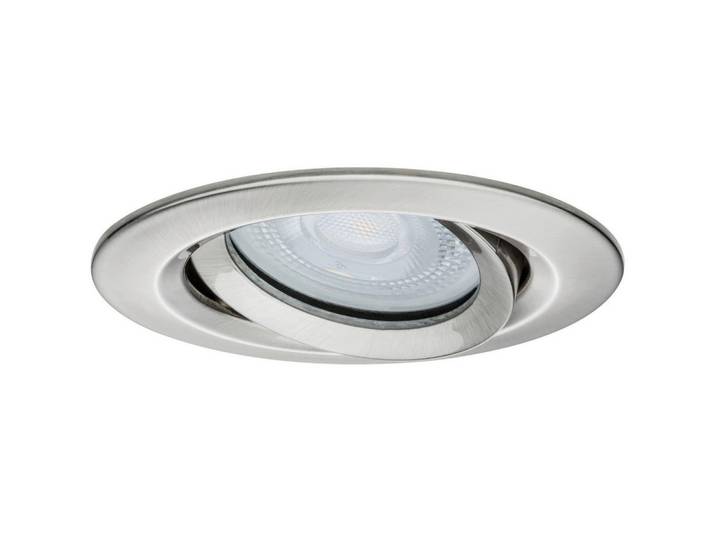
Paulmann Led-Einbauspot, Lampen & Leuchten, Innenbeleuchtung, Unterbauleuchten<p>Der <strong>Paulmann LED-Einbauspot</strong> ist die ideale Lösung für eine moderne und energieeffiziente <strong>Innenbeleuchtung</strong>. Mit seinem schlichten und eleganten Design fügt sich dieser <strong>Einbauspot</strong> harmonisch in jede Raumgestaltung ein und sorgt für eine angenehme Lichtatmosphäre. Die Verwendung von hochwertigem <strong>Material</strong> garantiert nicht nur Langlebigkeit, sondern auch eine ansprechende Optik.</p><p>Der <strong>LED-Einbauspot</strong> überzeugt durch seine vielseitigen Einsatzmöglichkeiten. Ob im Wohnzimmer, in der Küche oder im Flur – er setzt gezielte Lichtakzente und schafft eine einladende Atmosphäre. Die integrierte LED-Technologie sorgt für eine hohe Energieeffizienz und eine lange Lebensdauer, wodurch du nicht nur die Umwelt schonst, sondern auch deine Stromkosten senkst.</p><p>Die Maße des <strong>Paulmann LED-Einbauspots</strong> sind optimal für eine einfache Installation in Decken oder Wänden. Mit einer Höhe von <strong>cm</strong> und einem Durchmesser von <strong>cm</strong> passt er in nahezu jede Einbausituation. Die Möglichkeit, den Spot in verschiedenen Farben und Lichttemperaturen zu wählen, ermöglicht es dir, die Beleuchtung individuell an deine Bedürfnisse anzupassen.</p><p>Setze auf Qualität und Stil mit dem <strong>Paulmann LED-Einbauspot</strong> und erlebe, wie er deine Räume in neuem Licht erstrahlen lässt.</p>105,00 €*Versand: 0,00 €Sichere Weiterleitung zum Anbieter
-
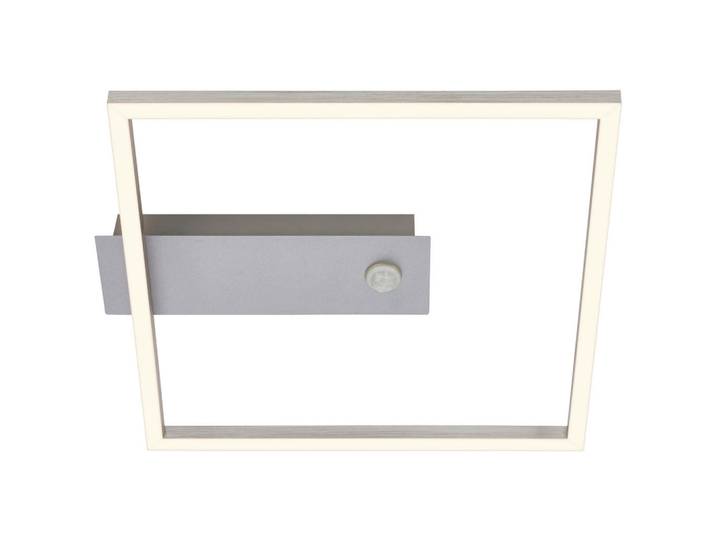
Led-Deckenleuchte, 30x5x32 cm, Lampen & Leuchten, LED Beleuchtung, LED-DeckenleuchtenLed-Deckenleuchte, 30x5x32 cm, Lampen & Leuchten, LED Beleuchtung, LED-Deckenleuchten. Led-Deckenleuchte Der Artikel hat eine Größe von 30x5x32 cm. Breite:30 cm Tiefe:32 cm Höhe: 5 cm cm cm cm Material:59,90 €*Versand: 4,95 €Sichere Weiterleitung zum Anbieter
-
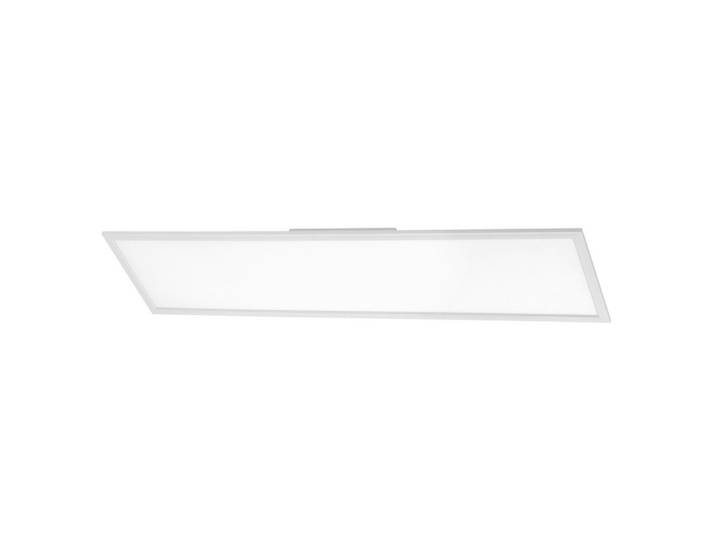
Led-Paneel, 29.5x0.49x119.5 cm, Lampen & Leuchten, LED Beleuchtung, LED-PaneeleLed-Paneel, 29.5x0.49x119.5 cm, Lampen & Leuchten, LED Beleuchtung, LED-Paneele. Led-Paneel Der Artikel hat eine Größe von 29.5x0.49x119.5 cm. Breite:29,5 cm Tiefe:119,5 cm Höhe: 0,49 cm cm cm cm Material:99,90 €*Versand: 0,00 €Sichere Weiterleitung zum Anbieter
-
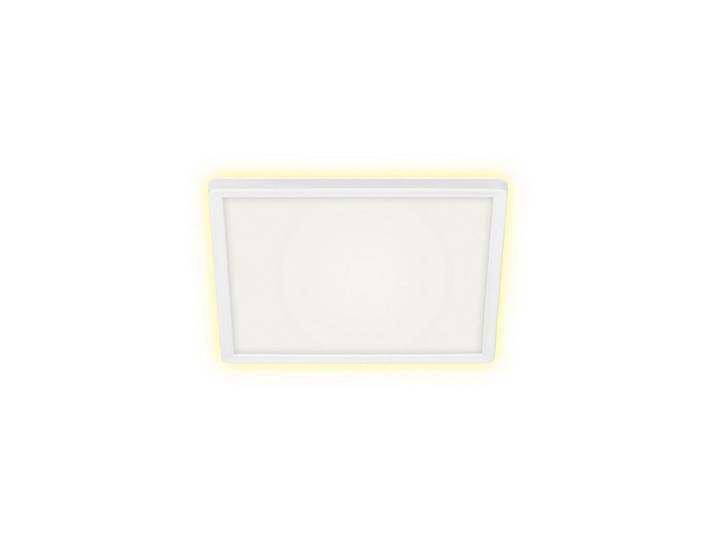
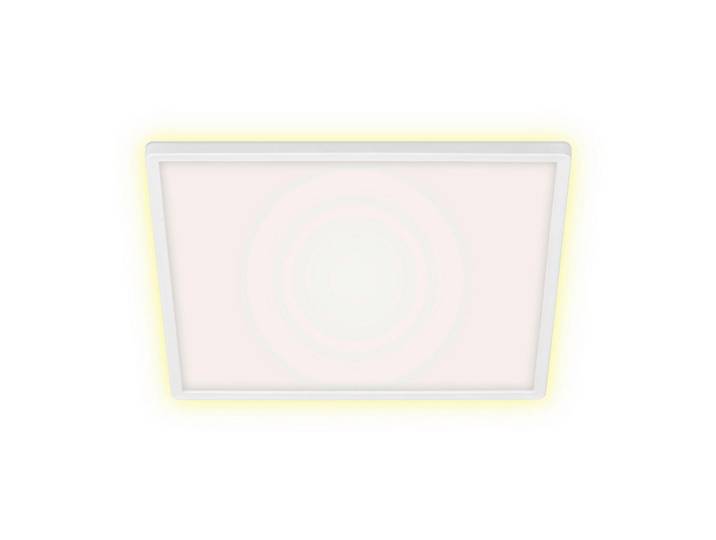
Led-Paneel, 29.3x2.8x29.3 cm, Lampen & Leuchten, LED Beleuchtung, LED-PaneeleLed-Paneel, 29.3x2.8x29.3 cm, Lampen & Leuchten, LED Beleuchtung, LED-Paneele. Led-Paneel Der Artikel hat eine Größe von 29.3x2.8x29.3 cm. Breite:29.3 cm Tiefe:29.3 cm Höhe: 2.8 cm cm cm cm Material:54,90 €*Versand: 4,95 €Sichere Weiterleitung zum Anbieter
-
Wo finde ich die Entwickleroptionen?
Die Entwickleroptionen sind normalerweise in den Einstellungen deines Android-Geräts versteckt. Um sie zu aktivieren, musst du zuerst in die Einstellungen deines Geräts gehen. Scrolle dann nach unten und tippe auf "Über das Telefon" oder "Telefoninfo". Dort findest du normalerweise den Menüpunkt "Build-Nummer". Tippe mehrmals hintereinander auf "Build-Nummer", bis eine Meldung erscheint, dass die Entwickleroptionen aktiviert sind. Anschließend kannst du zu den Entwickleroptionen navigieren, indem du zurück zu den Einstellungen gehst und dort den Menüpunkt "Entwickleroptionen" auswählst. **
-
Wo finde ich Entwickleroptionen s7?
Die Entwickleroptionen auf einem Samsung Galaxy S7 können aktiviert werden, indem man zuerst in die Einstellungen des Geräts geht. Dort scrollt man ganz nach unten und wählt den Punkt "Telefoninfo" oder "Über das Telefon" aus. Anschließend tippt man mehrmals hintereinander auf die Build-Nummer, bis eine Meldung erscheint, dass die Entwickleroptionen freigeschaltet wurden. Nun kann man in den Einstellungen unter "Entwickleroptionen" verschiedene erweiterte Einstellungen vornehmen, um beispielsweise USB-Debugging zu aktivieren oder den Bildschirm-Overlay zu steuern. **
-
Warum leuchten LED-Lampen nicht?
LED-Lampen leuchten, indem sie elektrische Energie in Licht umwandeln. Dies geschieht durch den Einsatz von Halbleitermaterialien, die beim Durchfluss von Strom Photonen abgeben. Im Gegensatz zu herkömmlichen Glühlampen erzeugen LEDs kein sichtbares Licht durch das Erhitzen eines Drahtes, sondern durch den Einsatz von Halbleitern. **
-
Wie kommt man in die Entwickleroptionen?
Um in die Entwickleroptionen auf einem Android-Gerät zu gelangen, musst du zuerst in die Einstellungen deines Geräts gehen. Dort scrollst du nach unten und wählst den Punkt "Über das Telefon" oder "Telefoninfo" aus. Anschließend suchst du nach der Build-Nummer und tippst sie mehrmals hintereinander an. Nach einigen Malen wirst du aufgefordert, deine PIN oder dein Passwort einzugeben. Sobald du dies getan hast, erhältst du die Meldung, dass die Entwickleroptionen aktiviert sind. Nun kannst du in den Einstellungen unter "System" die Entwickleroptionen finden und anpassen. **

Was sind die Entwickleroptionen auf Android?
Die Entwickleroptionen auf Android sind eine Reihe von erweiterten Einstellungen, die normalerweise für Entwickler gedacht sind. Sie ermöglichen es Benutzern, auf Funktionen zuzugreifen, die normalerweise nicht sichtbar oder zugänglich sind, wie z.B. das USB-Debugging, die Aktivierung des Bildschirm-Overlays oder die Anpassung der Animationseinstellungen. Sie sollten jedoch mit Vorsicht verwendet werden, da sie für den durchschnittlichen Benutzer möglicherweise nicht relevant oder sogar schädlich sein können. **
Was sind die Entwickleroptionen auf Android?
Die Entwickleroptionen auf Android sind eine Reihe von erweiterten Einstellungen, die normalerweise für Entwickler gedacht sind, um ihre Apps zu testen und zu debuggen. Sie ermöglichen es Benutzern, auf Funktionen zuzugreifen, die normalerweise nicht sichtbar oder zugänglich sind, wie zum Beispiel USB-Debugging, Bildschirmaufzeichnung oder das Aktivieren von simulierten Standorten. Es ist wichtig zu beachten, dass diese Optionen für den durchschnittlichen Benutzer nicht empfohlen sind, da sie zu Fehlfunktionen oder Instabilität führen können. **
Top-Angebote
Produkte zum Begriff Entwickleroptionen:
-
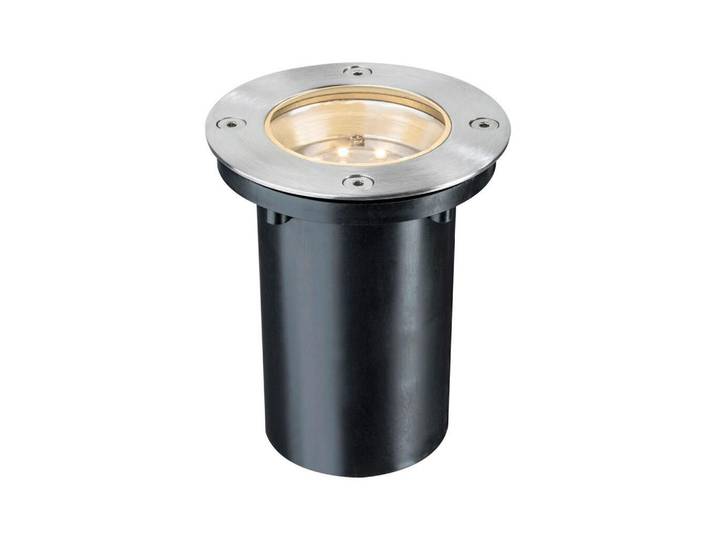
Paulmann Led-Aussenleuchte, Edelstahlfarben, Metall, Lampen & Leuchten, Außenbeleuchtung, Außenleuchten<p>Die <strong>Paulmann LED-Außenleuchte</strong> vereint modernes Design mit funktionaler Beleuchtung und ist die ideale Wahl für deine Außenbereiche. Mit ihrem eleganten <strong>edelstahlfarbenen</strong> Finish fügt sie sich harmonisch in jede Umgebung ein und setzt stilvolle Akzente in deinem Garten, auf der Terrasse oder am Hauseingang.</p><p>Hergestellt aus hochwertigem <strong>Metall</strong>, bietet diese Außenleuchte nicht nur eine ansprechende Optik, sondern auch eine hohe Langlebigkeit und Widerstandsfähigkeit gegenüber Witterungseinflüssen. Die <strong>LED-Technologie</strong> sorgt für eine energieeffiziente Beleuchtung, die sowohl umweltfreundlich als auch kostensparend ist. Zudem trägt die Leuchte das Zeichen des <strong>Grünen Punkts</strong>, was auf eine umweltbewusste Produktion hinweist.</p><p>Die Paulmann LED-Außenleuchte ist nicht nur funktional, sondern auch ein echter Blickfang. Sie eignet sich hervorragend zur Beleuchtung von Wegen, Eingängen oder als dekorative Akzentbeleuchtung in deinem Außenbereich. Mit ihrer zeitlosen Form und der eleganten Farbgebung wird sie schnell zum unverzichtbaren Element deiner Außenbeleuchtung.</p>37,90 €*Versand: 4,95 €Sichere Weiterleitung zum Anbieter
-
Led-Aussenleuchte, Dunkelgrau, Metall, 14.5x30x14.5 cm, Lampen & Leuchten, Außenbeleuchtung, AußenleuchtenLed-Aussenleuchte, Dunkelgrau, Metall, 14.5x30x14.5 cm, Lampen & Leuchten, Außenbeleuchtung, Außenleuchten. Helligkeit akzentuieren Sie mit dieser LED-Außenleuchte in Dunkelgrau, die im Außenbereich genutzt werden kann. Für welche Lichtfarbe stehen 3000 K? Die Leuchte hat eine warmweiße Lichtfarbe, weil die Farbtemperatur ca. 3000 Kelvin beträgt. Warmweißem Licht wird eine entspannende Wirkung zugeschrieben, die ein Gefühl der Geborgenheit hervorruft. Welche Bedeutung kommt dem Farbwiedergabeindex zu? Der Farbwiedergabeindex CRI (Colour Rendering Index) mit einem guten Wert von >80 Ra (natürliches Sonnenlicht entspricht 100 Ra) bestätigt die Verwendbarkeit für alltagstaugliche Beleuchtungen, da die Farben beleuchteter Objekte ziemlich authentisch wirken. Welche Lichtstärke hat diese Lichtquelle? Diese LED-Außenleuchte bringt ca. 527 Lumen vor Abdeckung. Dieser Lumenwert ist für eine gute Lichtsetzung im Außenbereich empfehlenswert. Worüber informiert Ip65? Die Leuchte entspricht IP-Schutzart 65, ist also vollständig gegen Berührung und Staub sowie vor Strahlwasser aus jeglichem Winkel geschützt. Was wurde zur Herstellung dieser LED-Außenleuchte verwendet? Als Werkstoff für die Leuchte wurde Aluminium verwendet. Mit Ihrer neuen LED-Außenleuchte rücken Sie alles ins richtige Licht! Breite:14.5 cm Tiefe:14.5 cm Höhe: 30 cm cm cm cm Farbe:Dunkelgrau Material:Metall170,85 €*Versand: 0,00 €Sichere Weiterleitung zum Anbieter
-
Paulmann Led-Einbauspot, Lampen & Leuchten, Innenbeleuchtung, Unterbauleuchten<p>Der <strong>Paulmann LED-Einbauspot</strong> ist die ideale Lösung für eine moderne und energieeffiziente <strong>Innenbeleuchtung</strong>. Mit seinem schlichten und eleganten Design fügt sich dieser <strong>Einbauspot</strong> harmonisch in jede Raumgestaltung ein und sorgt für eine angenehme Lichtatmosphäre. Die Verwendung von hochwertigem <strong>Material</strong> garantiert nicht nur Langlebigkeit, sondern auch eine ansprechende Optik.</p><p>Der <strong>LED-Einbauspot</strong> überzeugt durch seine vielseitigen Einsatzmöglichkeiten. Ob im Wohnzimmer, in der Küche oder im Flur – er setzt gezielte Lichtakzente und schafft eine einladende Atmosphäre. Die integrierte LED-Technologie sorgt für eine hohe Energieeffizienz und eine lange Lebensdauer, wodurch du nicht nur die Umwelt schonst, sondern auch deine Stromkosten senkst.</p><p>Die Maße des <strong>Paulmann LED-Einbauspots</strong> sind optimal für eine einfache Installation in Decken oder Wänden. Mit einer Höhe von <strong>cm</strong> und einem Durchmesser von <strong>cm</strong> passt er in nahezu jede Einbausituation. Die Möglichkeit, den Spot in verschiedenen Farben und Lichttemperaturen zu wählen, ermöglicht es dir, die Beleuchtung individuell an deine Bedürfnisse anzupassen.</p><p>Setze auf Qualität und Stil mit dem <strong>Paulmann LED-Einbauspot</strong> und erlebe, wie er deine Räume in neuem Licht erstrahlen lässt.</p>105,00 €*Versand: 0,00 €Sichere Weiterleitung zum Anbieter
-
Led-Deckenleuchte, 30x5x32 cm, Lampen & Leuchten, LED Beleuchtung, LED-DeckenleuchtenLed-Deckenleuchte, 30x5x32 cm, Lampen & Leuchten, LED Beleuchtung, LED-Deckenleuchten. Led-Deckenleuchte Der Artikel hat eine Größe von 30x5x32 cm. Breite:30 cm Tiefe:32 cm Höhe: 5 cm cm cm cm Material:59,90 €*Versand: 4,95 €Sichere Weiterleitung zum Anbieter
-
Wie aktiviere ich Entwickleroptionen?
Um die Entwickleroptionen auf einem Android-Gerät zu aktivieren, musst du zuerst in die Einstellungen deines Geräts gehen. Suche dort nach dem Punkt "Über das Telefon" oder "Telefoninfo". Tippe dann mehrmals hintereinander auf die Build-Nummer, bis eine Meldung erscheint, dass die Entwickleroptionen aktiviert wurden. Nun kannst du in den Einstellungen unter "System" die Entwickleroptionen finden und aktivieren. Dort hast du Zugriff auf erweiterte Einstellungen, die normalerweise für Entwickler gedacht sind. **
-
Wo finde ich Entwickleroptionen s8?
Die Entwickleroptionen auf einem Samsung Galaxy S8 können aktiviert werden, indem man zuerst in die Einstellungen des Geräts geht. Dort scrollt man ganz nach unten und wählt den Punkt "Telefoninfo" oder "Über das Telefon" aus. Anschließend tippt man mehrmals hintereinander auf die Build-Nummer, bis eine Meldung erscheint, dass die Entwickleroptionen freigeschaltet wurden. Nun kann man unter den Einstellungen die Entwickleroptionen finden und aktivieren. Dort stehen verschiedene erweiterte Einstellungen zur Verfügung, die für Entwickler nützlich sein können. **
-
Wo finde ich die Entwickleroptionen?
Die Entwickleroptionen sind normalerweise in den Einstellungen deines Android-Geräts versteckt. Um sie zu aktivieren, musst du zuerst in die Einstellungen deines Geräts gehen. Scrolle dann nach unten und tippe auf "Über das Telefon" oder "Telefoninfo". Dort findest du normalerweise den Menüpunkt "Build-Nummer". Tippe mehrmals hintereinander auf "Build-Nummer", bis eine Meldung erscheint, dass die Entwickleroptionen aktiviert sind. Anschließend kannst du zu den Entwickleroptionen navigieren, indem du zurück zu den Einstellungen gehst und dort den Menüpunkt "Entwickleroptionen" auswählst. **
-
Wo finde ich Entwickleroptionen s7?
Die Entwickleroptionen auf einem Samsung Galaxy S7 können aktiviert werden, indem man zuerst in die Einstellungen des Geräts geht. Dort scrollt man ganz nach unten und wählt den Punkt "Telefoninfo" oder "Über das Telefon" aus. Anschließend tippt man mehrmals hintereinander auf die Build-Nummer, bis eine Meldung erscheint, dass die Entwickleroptionen freigeschaltet wurden. Nun kann man in den Einstellungen unter "Entwickleroptionen" verschiedene erweiterte Einstellungen vornehmen, um beispielsweise USB-Debugging zu aktivieren oder den Bildschirm-Overlay zu steuern. **
Ähnliche Suchbegriffe für Entwickleroptionen
-
Led-Paneel, 29.5x0.49x119.5 cm, Lampen & Leuchten, LED Beleuchtung, LED-PaneeleLed-Paneel, 29.5x0.49x119.5 cm, Lampen & Leuchten, LED Beleuchtung, LED-Paneele. Led-Paneel Der Artikel hat eine Größe von 29.5x0.49x119.5 cm. Breite:29,5 cm Tiefe:119,5 cm Höhe: 0,49 cm cm cm cm Material:99,90 €*Versand: 0,00 €Sichere Weiterleitung zum Anbieter
-
Led-Paneel, 29.3x2.8x29.3 cm, Lampen & Leuchten, LED Beleuchtung, LED-PaneeleLed-Paneel, 29.3x2.8x29.3 cm, Lampen & Leuchten, LED Beleuchtung, LED-Paneele. Led-Paneel Der Artikel hat eine Größe von 29.3x2.8x29.3 cm. Breite:29.3 cm Tiefe:29.3 cm Höhe: 2.8 cm cm cm cm Material:54,90 €*Versand: 4,95 €Sichere Weiterleitung zum Anbieter
-
Led-Paneel, 42x2.8x42 cm, Lampen & Leuchten, LED Beleuchtung, LED-PaneeleLed-Paneel, 42x2.8x42 cm, Lampen & Leuchten, LED Beleuchtung, LED-Paneele. Led-Paneel Der Artikel hat eine Größe von 42x2.8x42 cm. Breite:42 cm Tiefe:42 cm Höhe: 2.8 cm cm cm cm Material:89,90 €*Versand: 4,95 €Sichere Weiterleitung zum Anbieter
-
Warum leuchten LED-Lampen nicht?
LED-Lampen leuchten, indem sie elektrische Energie in Licht umwandeln. Dies geschieht durch den Einsatz von Halbleitermaterialien, die beim Durchfluss von Strom Photonen abgeben. Im Gegensatz zu herkömmlichen Glühlampen erzeugen LEDs kein sichtbares Licht durch das Erhitzen eines Drahtes, sondern durch den Einsatz von Halbleitern. **
-
Wie kommt man in die Entwickleroptionen?
Um in die Entwickleroptionen auf einem Android-Gerät zu gelangen, musst du zuerst in die Einstellungen deines Geräts gehen. Dort scrollst du nach unten und wählst den Punkt "Über das Telefon" oder "Telefoninfo" aus. Anschließend suchst du nach der Build-Nummer und tippst sie mehrmals hintereinander an. Nach einigen Malen wirst du aufgefordert, deine PIN oder dein Passwort einzugeben. Sobald du dies getan hast, erhältst du die Meldung, dass die Entwickleroptionen aktiviert sind. Nun kannst du in den Einstellungen unter "System" die Entwickleroptionen finden und anpassen. **
-
Was sind die Entwickleroptionen auf Android?
Die Entwickleroptionen auf Android sind eine Reihe von erweiterten Einstellungen, die normalerweise für Entwickler gedacht sind. Sie ermöglichen es Benutzern, auf Funktionen zuzugreifen, die normalerweise nicht sichtbar oder zugänglich sind, wie z.B. das USB-Debugging, die Aktivierung des Bildschirm-Overlays oder die Anpassung der Animationseinstellungen. Sie sollten jedoch mit Vorsicht verwendet werden, da sie für den durchschnittlichen Benutzer möglicherweise nicht relevant oder sogar schädlich sein können. **
-
Was sind die Entwickleroptionen auf Android?
Die Entwickleroptionen auf Android sind eine Reihe von erweiterten Einstellungen, die normalerweise für Entwickler gedacht sind, um ihre Apps zu testen und zu debuggen. Sie ermöglichen es Benutzern, auf Funktionen zuzugreifen, die normalerweise nicht sichtbar oder zugänglich sind, wie zum Beispiel USB-Debugging, Bildschirmaufzeichnung oder das Aktivieren von simulierten Standorten. Es ist wichtig zu beachten, dass diese Optionen für den durchschnittlichen Benutzer nicht empfohlen sind, da sie zu Fehlfunktionen oder Instabilität führen können. **
* Alle Preise verstehen sich inklusive der gesetzlichen Mehrwertsteuer und ggf. zuzüglich Versandkosten. Die Angebotsinformationen basieren auf den Angaben des jeweiligen Shops und werden über automatisierte Prozesse aktualisiert. Eine Aktualisierung in Echtzeit findet nicht statt, so dass es im Einzelfall zu Abweichungen kommen kann. ** Hinweis: Teile dieses Inhalts wurden von KI erstellt.